Comment utiliser Photo Counter
Tutoriel · mis à jour le 11 novembre 2026
Vous montrez un objet à Photo Counter, et il trouve les autres objets semblables. Un comptage se fait en quatre étapes et prend environ une minute. Chaque objet compté reçoit un numéro sur la photo, et vous pouvez corriger le comptage à la main.
1Choisissez une photo
Sur la page d’accueil, cliquez sur le type d’objet à compter : voitures, billes de bois, tuyaux, comprimés, etc. Chaque type a sa page, avec un exemple à ouvrir, et votre photo y commence avec des réglages adaptés à ce type. Appuyez ensuite sur Comptez votre photo, ou déposez ou collez une photo sur la page.
Ce que vous comptez n’est pas dans la liste? Utilisez Comptez un autre type sur la page d’accueil, écrivez ce que vous comptez et choisissez une photo.
Une bonne photo donne un bon comptage :
- Prenez-la bien de face, avec une lumière égale et sans ombres fortes.
- Les objets doivent se ressembler et ne pas trop se chevaucher.
- Les fichiers JPG, PNG, WebP, AVIF, GIF et BMP fonctionnent. Pas les TIFF, les RAW, les PDF ni les vidéos; un fichier HEIC copié d’un iPhone doit d’abord être enregistré en JPG.
- Les grandes photos sont réduites à 2400 pixels sur le long côté : recadrez d’abord une très grande photo de très petits objets.
Votre photo reste dans votre navigateur. Elle est envoyée à notre serveur seulement si vous choisissez l’IA avancée à l’étape 4.
2Choisissez où compter
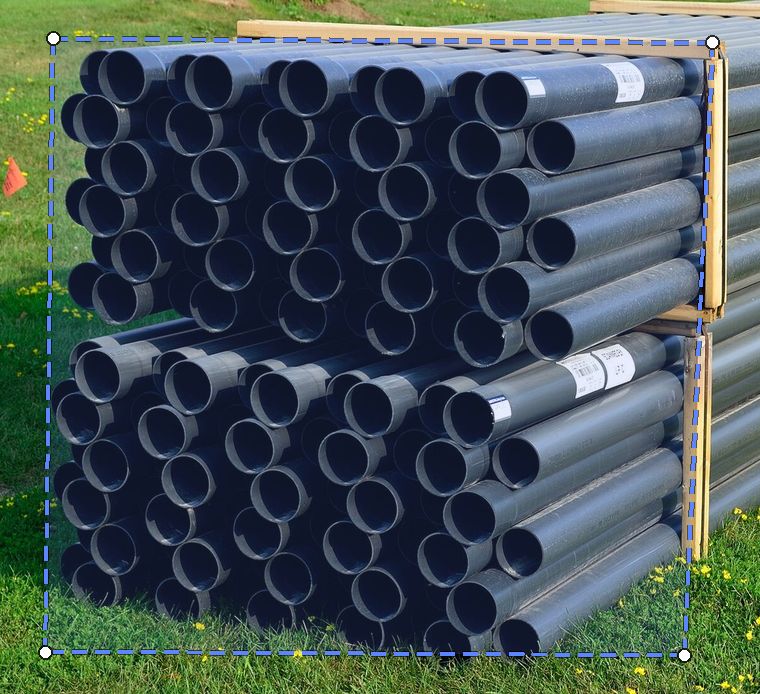
Si la photo montre plus que ce que vous voulez compter, tracez le contour de la partie à compter : une pile, une tablette, une boîte. Les objets hors du contour ne sont pas comptés.
- Cliquez sur la photo pour placer des coins autour de la zone.
- Cliquez de nouveau sur le premier coin, ou appuyez sur Entrée, pour fermer le contour.
- La touche Retour arrière enlève le dernier coin. Faites glisser une poignée blanche pour déplacer un coin.
Pour tout compter sur la photo, sautez cette étape : appuyez sur Compter toute la photo.
3Tracez le contour d’un objet
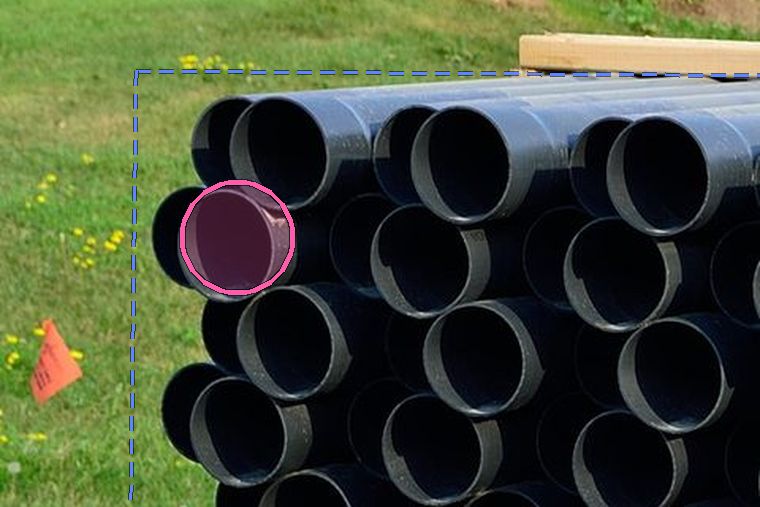
Cliquez à l’intérieur d’un objet que vous voulez compter. Son bord est trouvé pour vous, et tout ce qui lui ressemble est compté.
- Choisissez un objet typique, entièrement visible.
- Si le bord trouvé est faux, faites glisser ses coins blancs, ou passez à Placer des coins et placez les coins vous-même.
- Des objets de sortes différentes (comprimés blancs et comprimés jaunes) : tracez jusqu’à trois exemples, un par sorte. Chaque sorte a son propre comptage.
- Une seule sorte en plusieurs tailles (billes de bois, tuyaux) : tracez un objet de taille moyenne, puis élargissez Taille à l’étape 4.
Appuyez ensuite sur Suivant : vérifier le comptage.
4Vérifiez et corrigez le comptage
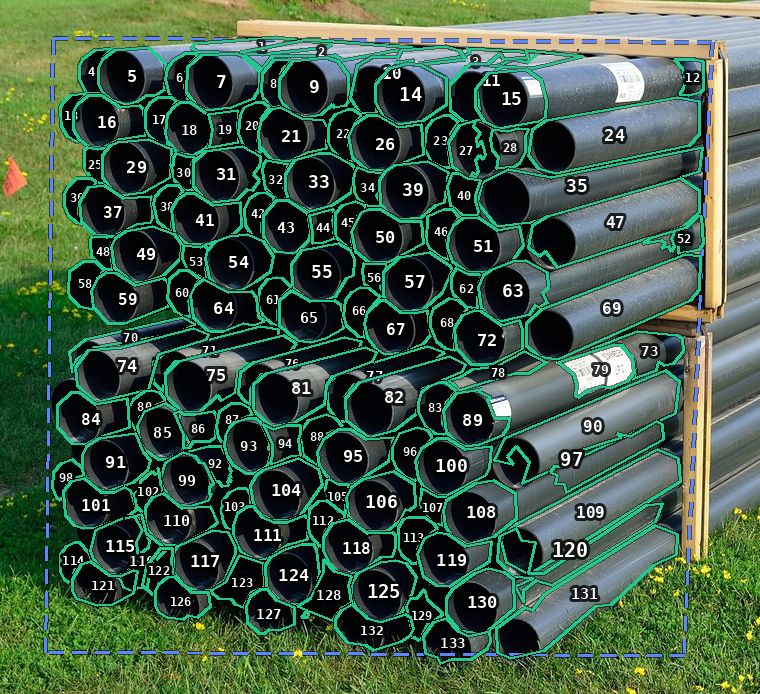
Le total s’affiche en grands chiffres, et chaque objet compté est entouré en vert et numéroté sur la photo. Agrandissez pour lire les numéros des petits objets (les boutons + et − ou la molette de la souris; faites glisser pour déplacer la photo; Ajuster la montre de nouveau en entier).
Corrigez à la main. Aucun comptage d’une vraie photo n’est parfait : cette étape est la vôtre.
- Un objet manqué : cliquez dessus. Il est ajouté, entouré en bleu , et le total augmente de un.
- Une marque fausse : cliquez dessus. Elle est retirée et devient une croix rouge. Cliquez sur la croix pour la remettre.
- Quand Retirer une marque retire aussi ses semblables est activé, les marques qui ressemblent à celle que vous retirez partent aussi : un clic peut effacer une rangée de la même erreur. Désactivez-le pour retirer les marques une à la fois.
- Annuler les corrections revient au comptage tel qu’il a été trouvé.
La liste sous le total tient le compte : trouvés automatiquement, ajoutés par vous, retirés par vous. Vous pouvez essayer d’ajouter et de retirer des marques sur l’image en haut de la page d’accueil.
Les réglages, quand beaucoup de marques sont fausses
Si quelques marques sont fausses, corrigez-les à la main. S’il y en a beaucoup, changez un réglage; le comptage se met à jour à mesure.
| Réglage | Ce qu’il fait | Changez-le quand |
|---|---|---|
| Taille | De combien un objet peut être plus grand ou plus petit que votre exemple. | De petits ou de gros objets sont manqués : élargissez-la. Le curseur peut aller jusqu’à ±200 %. |
| Ressemblance | À quel point un objet doit ressembler à l’exemple, de Souple à Stricte. | Trop de marques fausses : allez vers Stricte. Des objets sont manqués : allez vers Souple. |
| Rotation | Même orientation, ou toute orientation. | Les objets sont tournés dans tous les sens (vis, comprimés) : choisissez Toute orientation. |
| Couleur | Ignorer, Semblable ou Proche. | Des objets d’une autre couleur sont comptés : choisissez Proche. Les couleurs varient : choisissez Ignorer. |
Vous pouvez aussi revenir d’une étape : une zone de comptage plus serrée ou un meilleur exemple corrige souvent plus qu’un réglage.
Rapide et gratuit, ou IA avancée
Rien n’est envoyé et il n’y a pas de limite. Idéal quand les objets se ressemblent et ne se chevauchent pas trop : bouts de tuyaux, comprimés sur une feuille, pièces sur une table.
Idéale quand les objets varient en couleur, en angle ou en forme, comme des voitures dans un stationnement ou des personnes dans une foule. Elle trace le vrai contour de chaque objet.
Choisissez le mode sous Réglages à l’étape 4. Pour l’IA avancée, la page indique ce que le comptage coûtera avant que vous appuyiez sur Lancer le comptage IA; si le résultat n’est pas bon, Pas bon? Récupérez votre crédit vous rend le crédit. Les photos d’exemple s’ouvrent avec un comptage IA déjà enregistré : vous pouvez comparer les deux modes sans payer. Les prix sont sur la page des prix.
Les crédits appartiennent à une clé d’accès. Ouvrez Clé d’accès pour la copier, ou pour vous la faire envoyer par courriel, afin d’utiliser vos crédits sur un autre appareil.
Conservez le résultat
- Copier le résultat copie le comptage en texte, à coller dans un message ou un tableur.
- Télécharger l’image enregistre la photo avec ses marques et ses numéros, comme relevé à vérifier plus tard.
Les comptages sont des estimations. Vérifiez les marques avant de vous fier à un comptage pour une commande, une facture ou un rapport.
Si le comptage est faux
- Des marques sur ce qui n’est pas un objet : tracez une zone de comptage autour des objets, ou déplacez Ressemblance vers Stricte.
- Beaucoup d’objets manqués : déplacez Ressemblance vers Souple, élargissez Taille, et choisissez Toute orientation s’ils sont tournés.
- Des objets qui se touchent comptés comme un seul : cliquez sur les autres pour les ajouter, ou reprenez la photo avec les objets séparés.
- Des objets blancs sur du blanc, ou des ombres fortes : reprenez la photo sur un fond contrastant avec une lumière égale, ou essayez l’IA avancée.
- Toujours pas bon? Écrivez-nous en disant ce que vous comptez. Nous comptons aussi des lots de photos et nous créons des modèles pour les cas difficiles.